2024/12/29現在 この記事denoVRoid Studioについては少し古い内容が含まれている可能性がありますが、VRChat部分はそのまま利用できるかと思います。
VRMの3Dアバターを作ってVRChatで使う方法
はじめに
最近VRMフォーマットの調査をしていたことや、知り合いからVRChat(VR)への興味があるけどまだ始めてはいないという知り合いに向けて、3Dプラットフォームで利用できる3Dアバターの作成とVRChatでの使用方法を解説します。
開発環境
作業環境は以下の通りです。
- Windows 11
- VRoid Studio 1.29.2
- Unity 2022.3.22f1
アバター作成は、Macなどの環境でも可能です。VRChatへのアップロードについてはWindows向けの手順を記載しています。
VRMアバターの作成
VR向けのアバターを「VRoid Studio」で作成します。これは、オリジナルキャラクターを簡単に作れる3Dキャラクター制作ソフトウェアです。
VRoid Studioのダウンロードとインストール
まず、VRoid Studioの公式サイトにアクセスします。
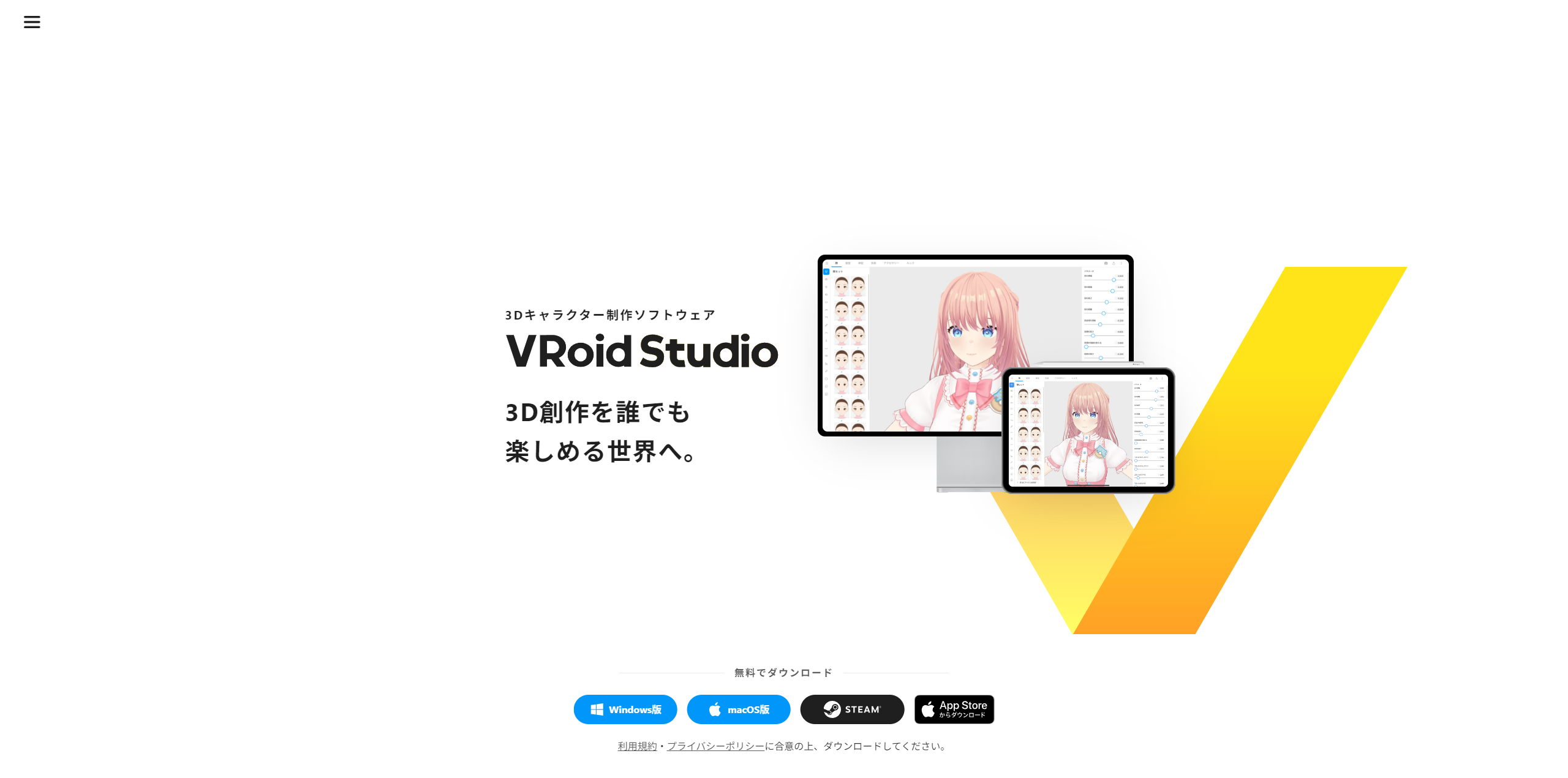
Windows、Mac、Steamなど複数のプラットフォーム向けのダウンロードオプションがあります。お使いのOSに対応したバージョンを選択してください。
VRoid Studioの起動
VRoid Studioには、アバターを1から作成する方法と、用意されたサンプルモデルデータを基に作成する方法があります。
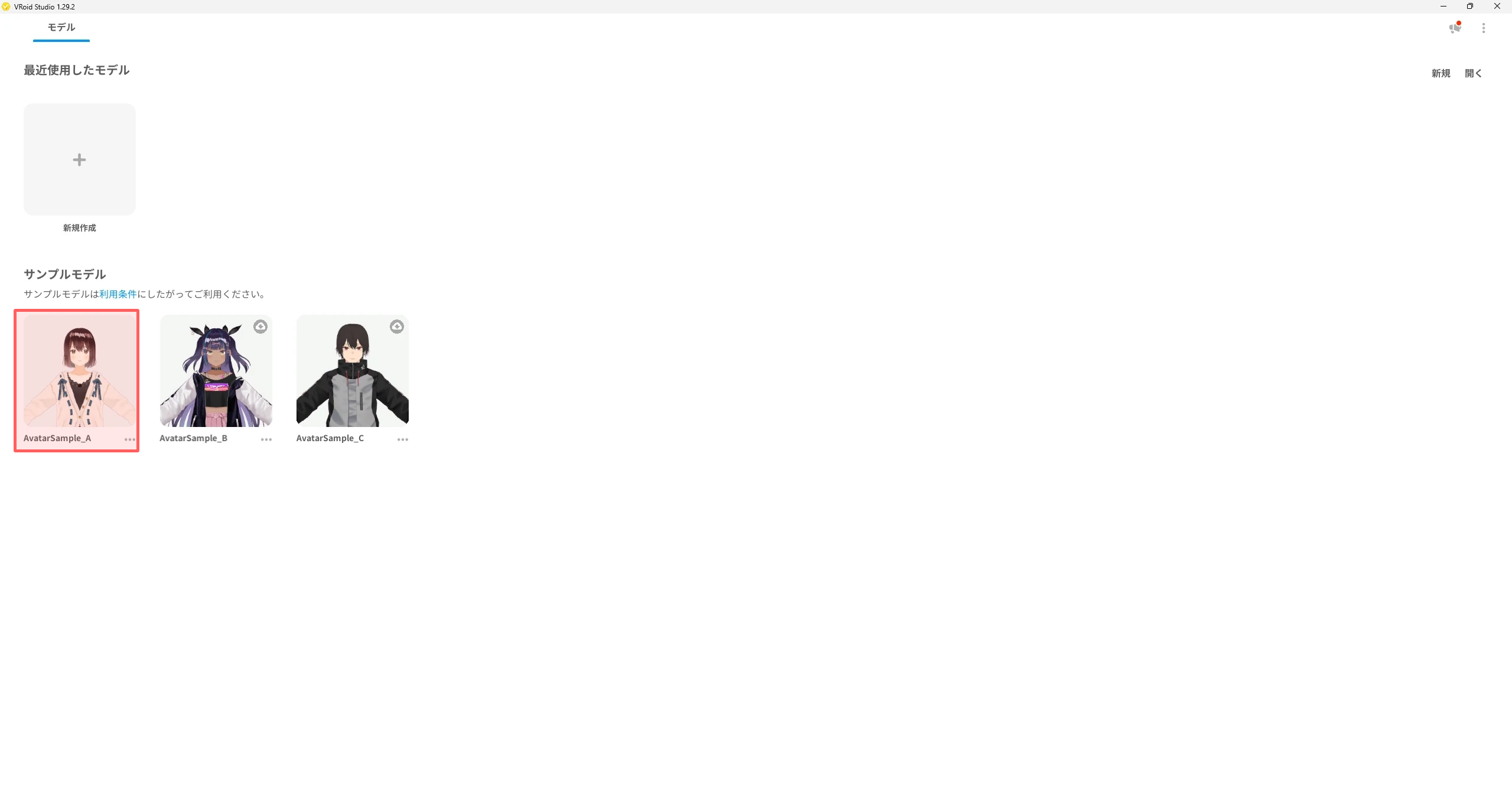
サンプルアバターの利用には VRoid Studioガイドラインがありますので、参考にしてください。
アバターの編集
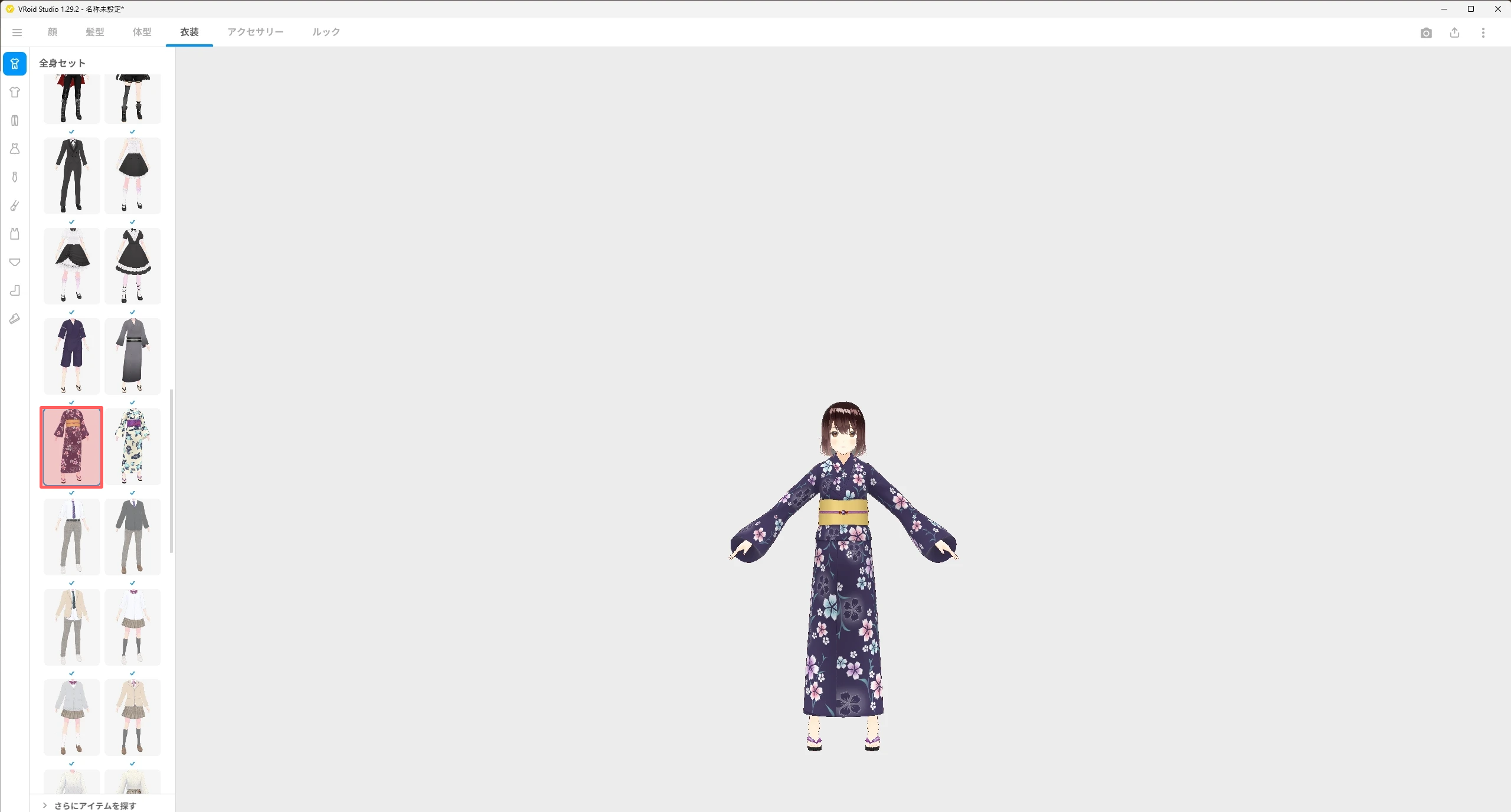
サンプルアバターを選択すると、基本的な髪型や服装が設定された状態でアバターが表示されます。 今回は、サンプルのアバターを浴衣に着せ替えてみました。
アバターのプレビュー
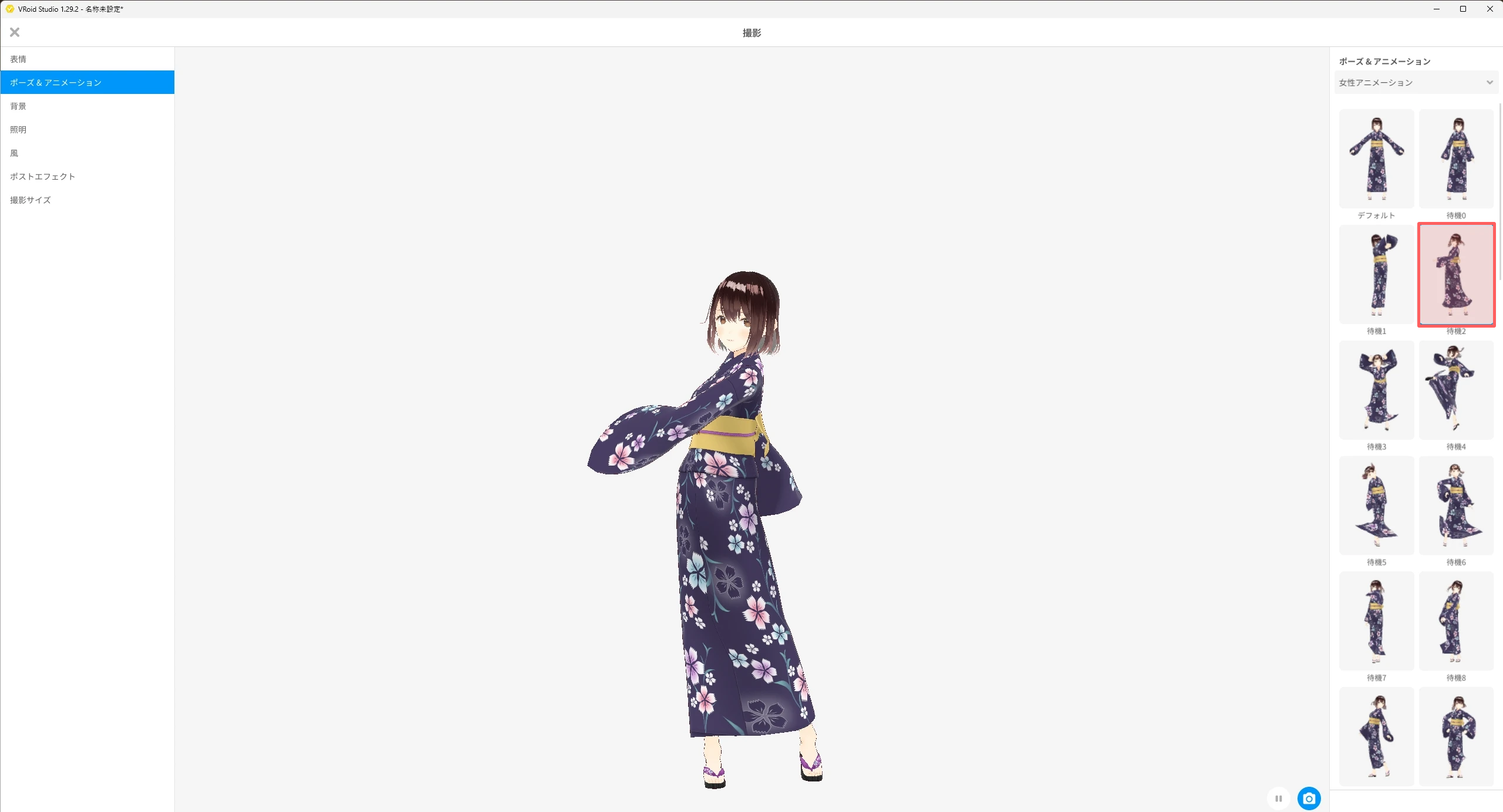
アバターの編集が完了したらカメラのマークを押すことで、モデルデータの確認ができます。揺れなどの動きを確認することができます。
アバターのエクスポート
満足したらエクスポートします。VRMにはVRM0.0とVRM1.0というバージョンがありますが、今回は互換性の高いVRM0.0でエクスポートします。
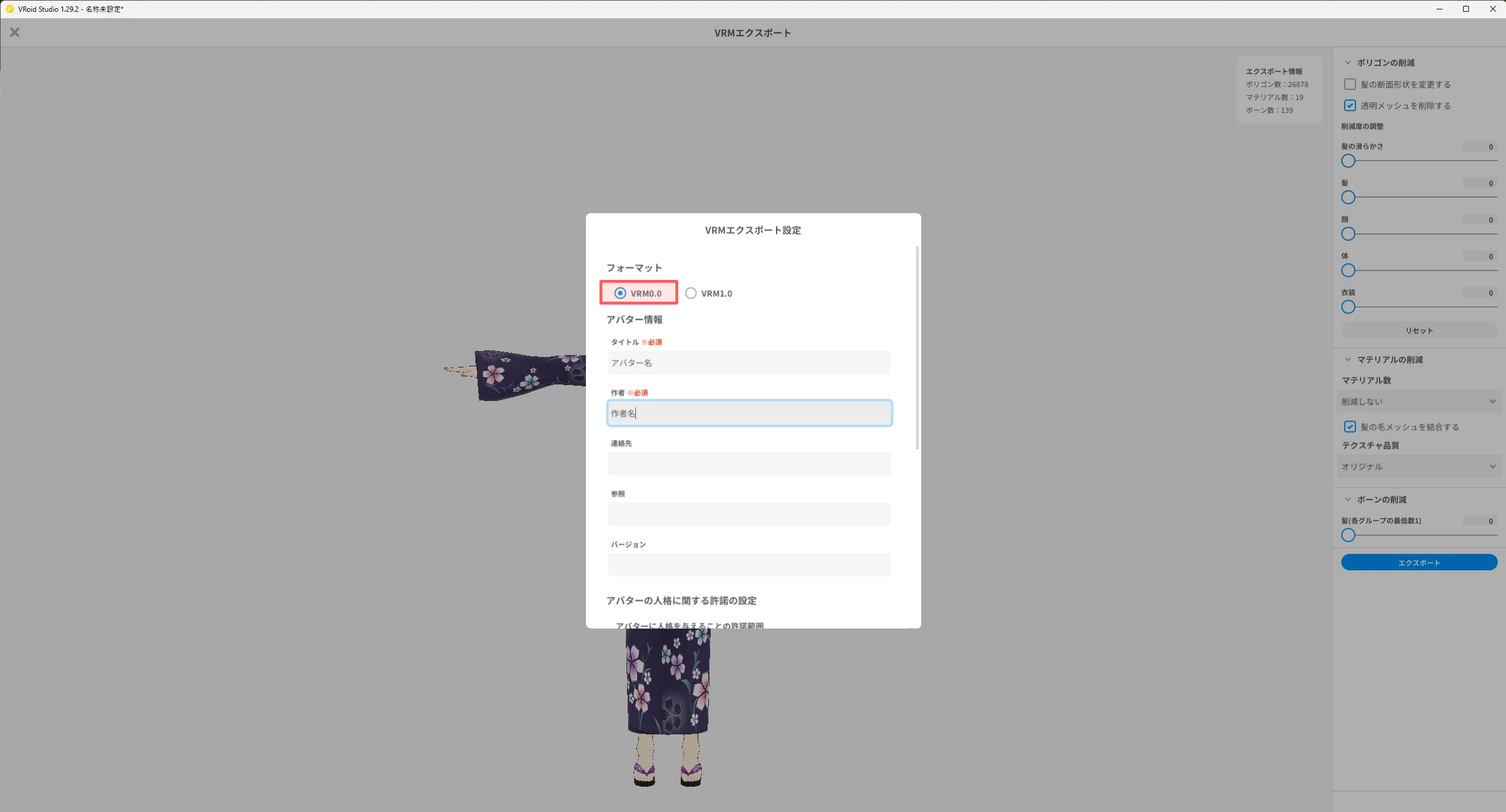
エクスポート後は、.vrm形式のファイルとして保存され、さまざまなプラットフォームで使用できます。ファイルの保存場所を確認し、次のステップで使用します。
VRMをUnityで扱う
次に、UnityでVRMモデルをインポートする方法を紹介します。
Unity Hubの導入
Unity Hubは、複数のUnityバージョンを管理し、プロジェクトを効率的に管理するためのツールです。
Unityの公式サイトから「Unity Hub」をダウンロードします。
ダウンロードしたインストーラーを実行し、画面の指示に従ってインストールします。
Unityバージョンの選択
推奨されるUnityバージョン(2022.3.22f1)をインストールします。
Unityプロジェクトの作成
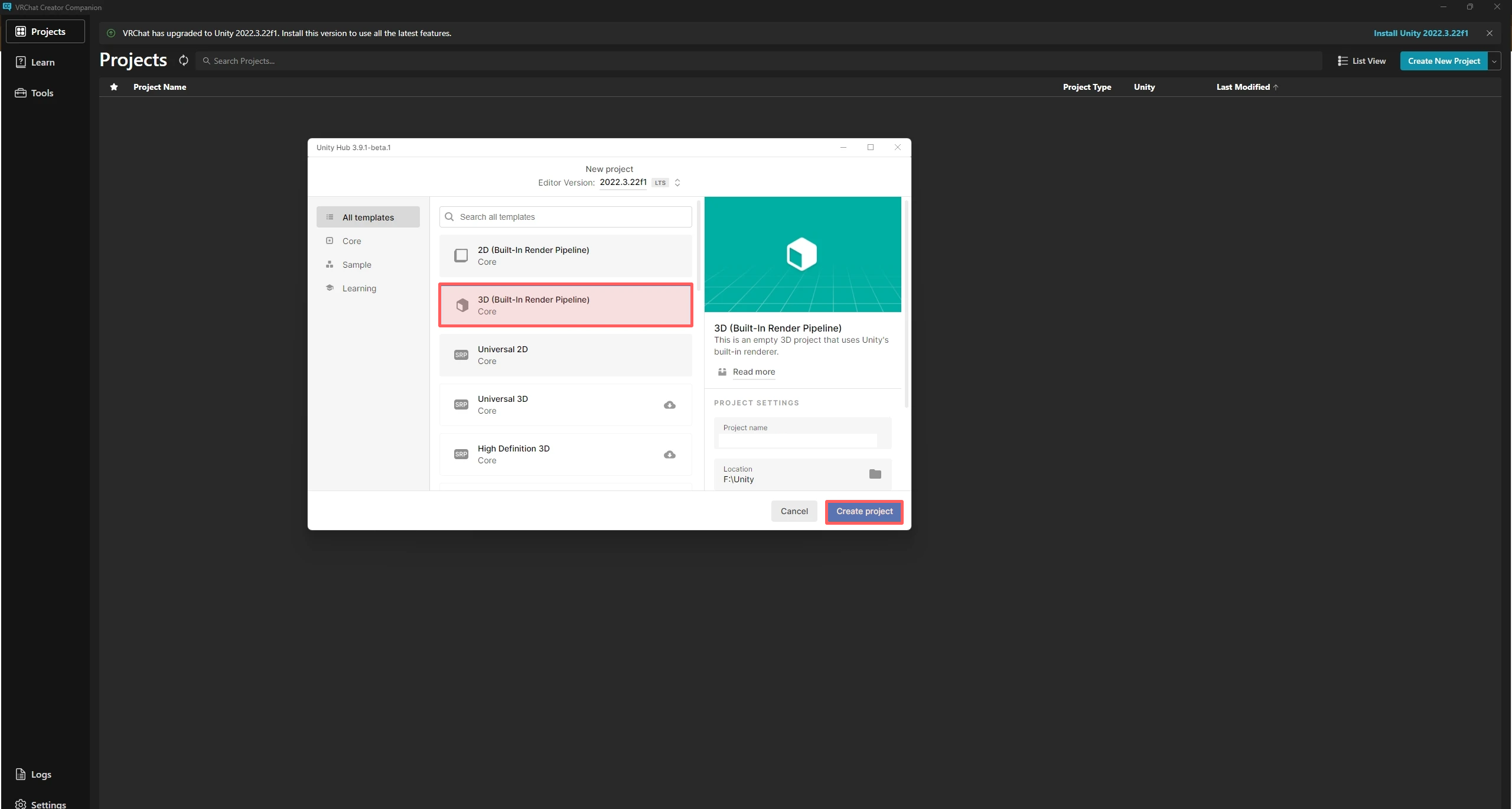
Unity Hubを起動し、新しいプロジェクトを作成します。 プロジェクトの設定は、3Dを選択し、その他の設定はデフォルトのままで構いません。
UniVRMライブラリのダウンロード
UniVRMは、VRMファイルをUnity内で扱うためのライブラリです。
これをプロジェクトにインポートすることで、VRMアバターのインポートが可能になります。
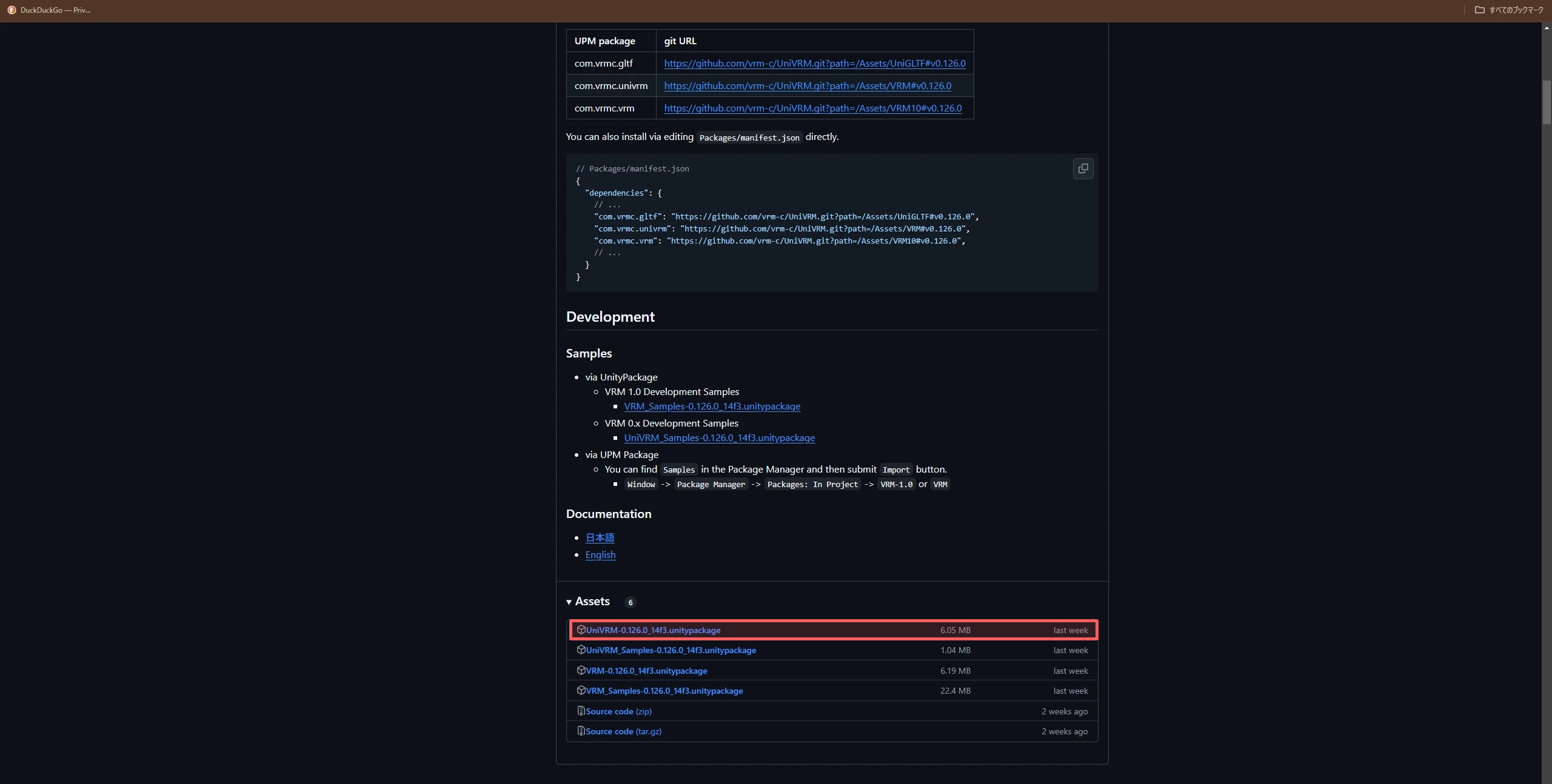
UniVRMのリリースページから最新バージョンの.unitypackageファイルをダウンロードします。例えば、UniVRM-0.126.0_14f3.unitypackageなどです。
UniVRMライブラリのインポート
ダウンロードした.unitypackageファイルをUnityプロジェクトにインポートします。
インポート方法
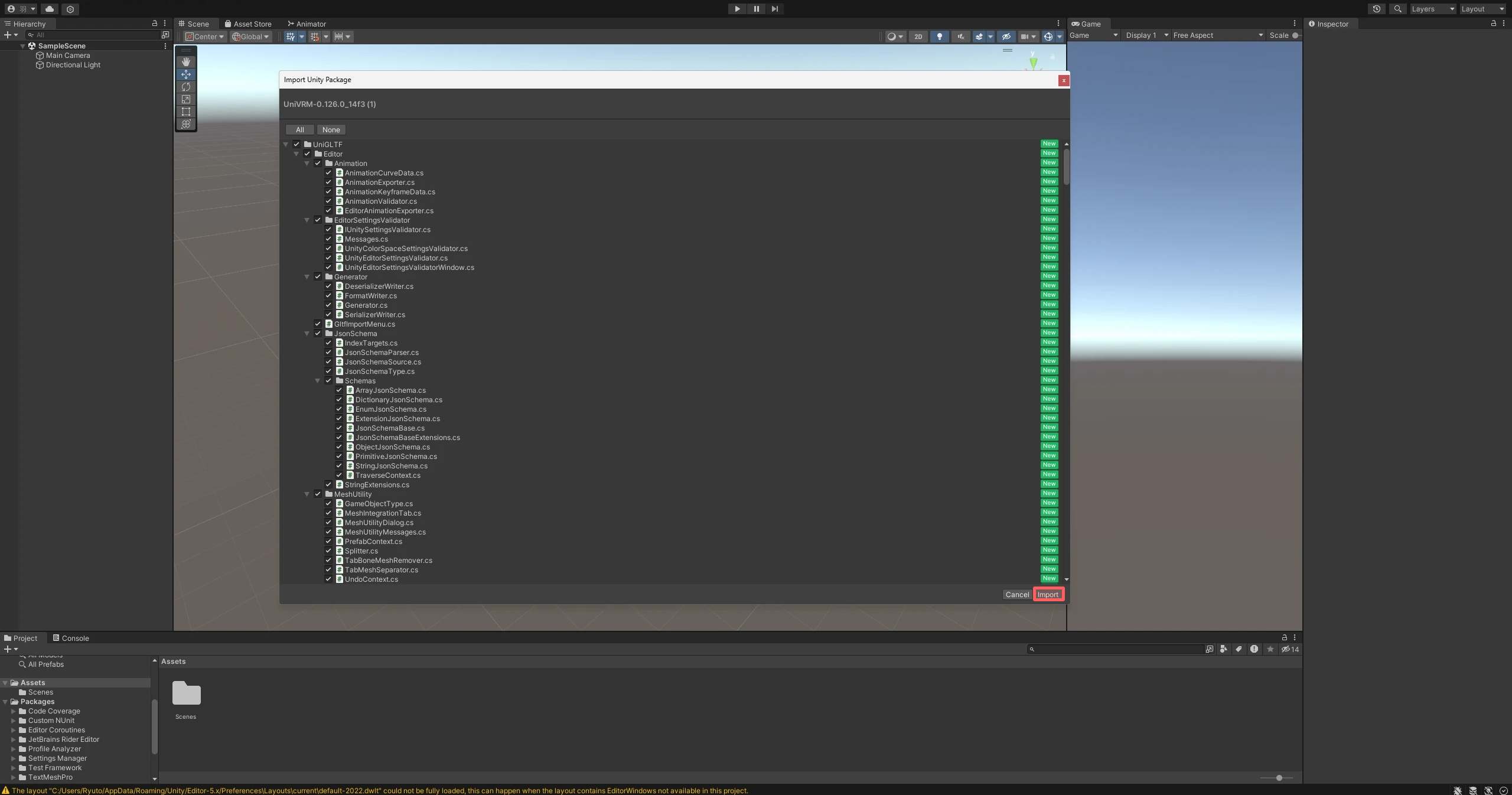
ダウンロードした.unitypackageファイルをUnityエディタのプロジェクトウィンドウにドラッグ&ドロップします。
インポート設定の確認
インポートダイアログが表示されるので、必要なパッケージが選択されていることを確認し、「Import」ボタンをクリックします。
これで、Unity上で.vrmファイルを扱う準備が整いました。
VRMモデルのインポート
ダウンロード済みのVRMファイル(例:アバター名.vrm)をプロジェクトの「Assets」フォルダ内にドラッグ&ドロップします。インポートされたVRMモデルをシーン上に配置すると、アバターが表示されます。

アバターを使う (VRChat)
ここまでできたら、次に、VRChatにアバターをアップロードして使用してみましょう。
VCCのダウンロードとインストール
VRChat Creator Companion(VCC)は、UnityプロジェクトとVRChatでの開発ツール群などを連携させるためのツールです。これを使用することで、アバターのアップロードや管理が容易になります。
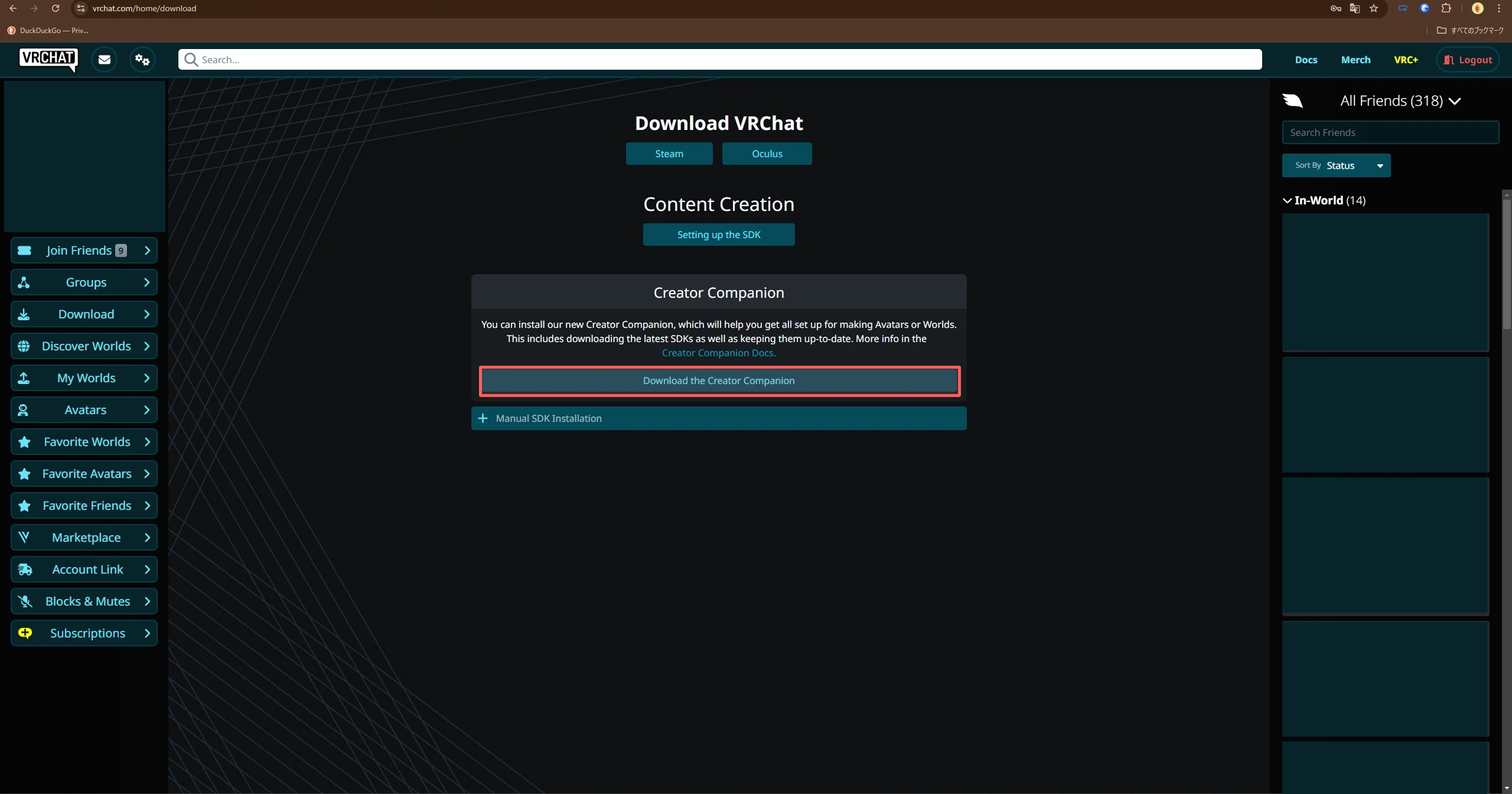
- VRChatの公式サイトにアクセスします。
- 「Creator Companion」のセクションで「Download the Creator Companion」をクリックし、インストーラーをダウンロードします。
- ダウンロードが完了したら、インストーラーを実行し、画面の指示に従ってVCCをインストールします。
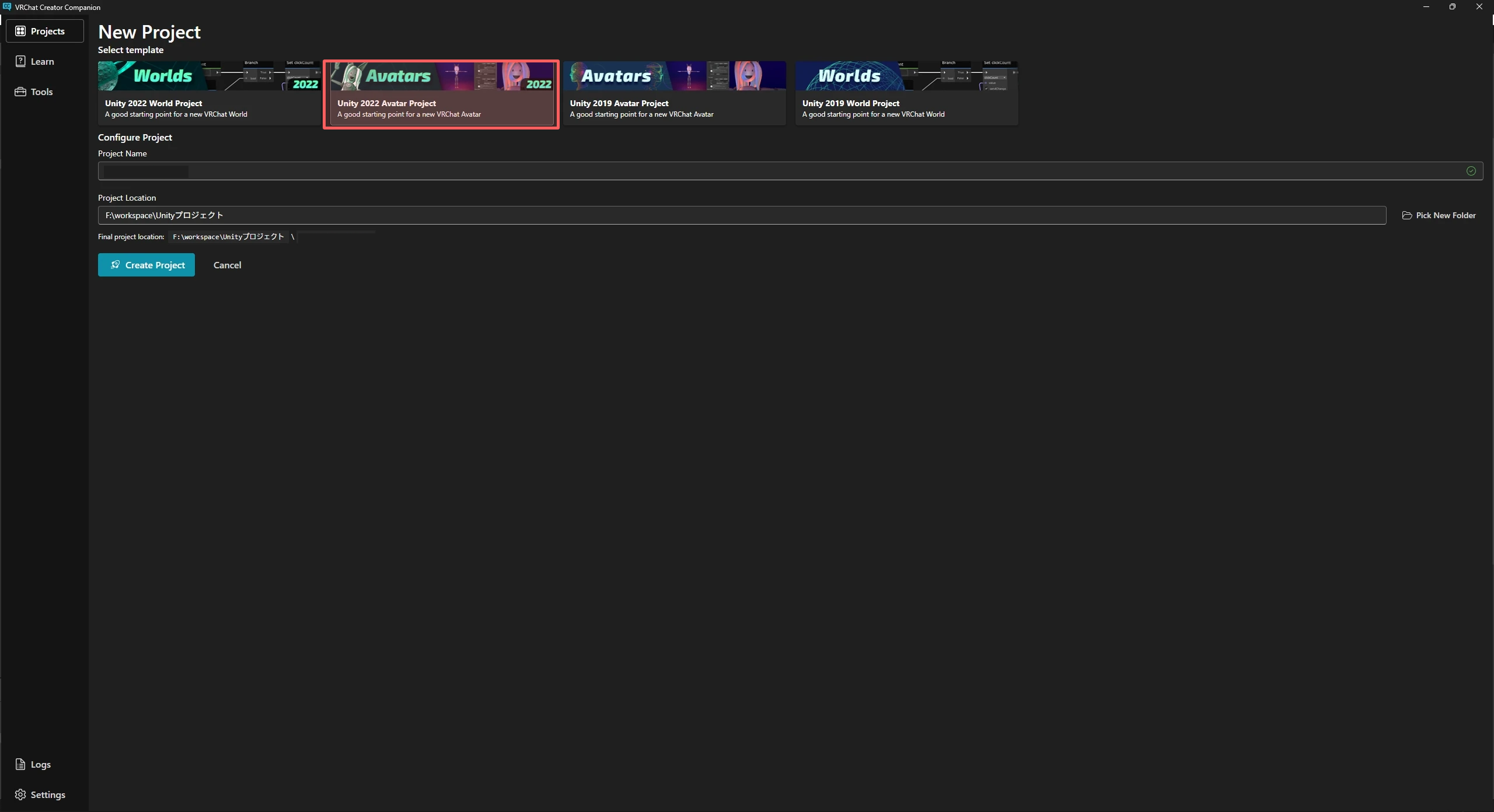
プロジェクト作成
VCCのインターフェースが表示されたら、「Avatars(Unity 2022 Avatar Project)」を選択し、「Create Project」をクリックします。
VRM Converter for VRChatのインストール
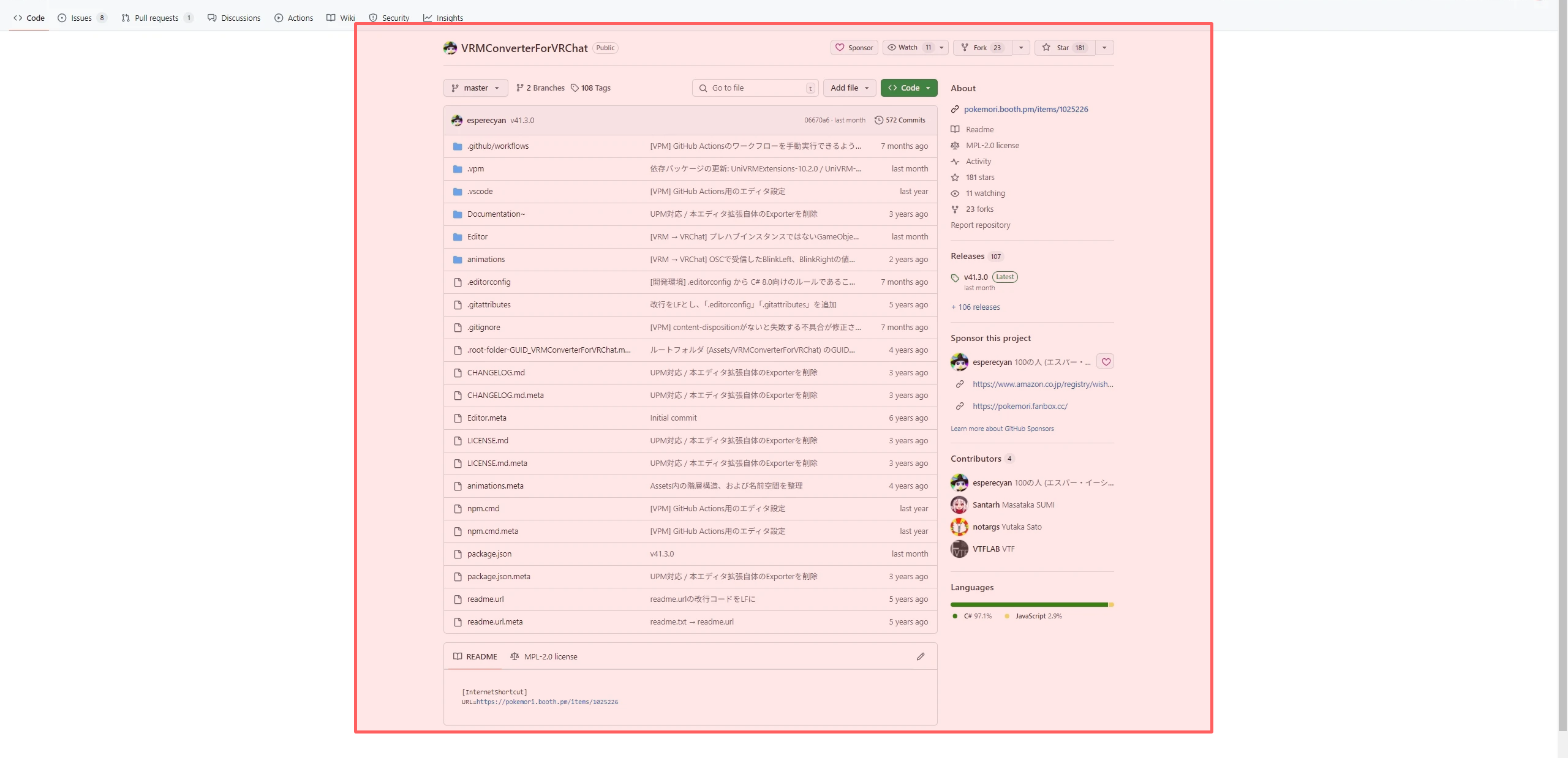
プロジェクトが作成されたら、VRMのモデルをVRChatで使用できる形式に変換するために、 100の人さんが公開されている「VRM Converter for VRChat」を利用します。 このパッケージはVRMファイルをVRChatが認識できる形式に変換するためのツールです。
VCCでのパッケージの追加
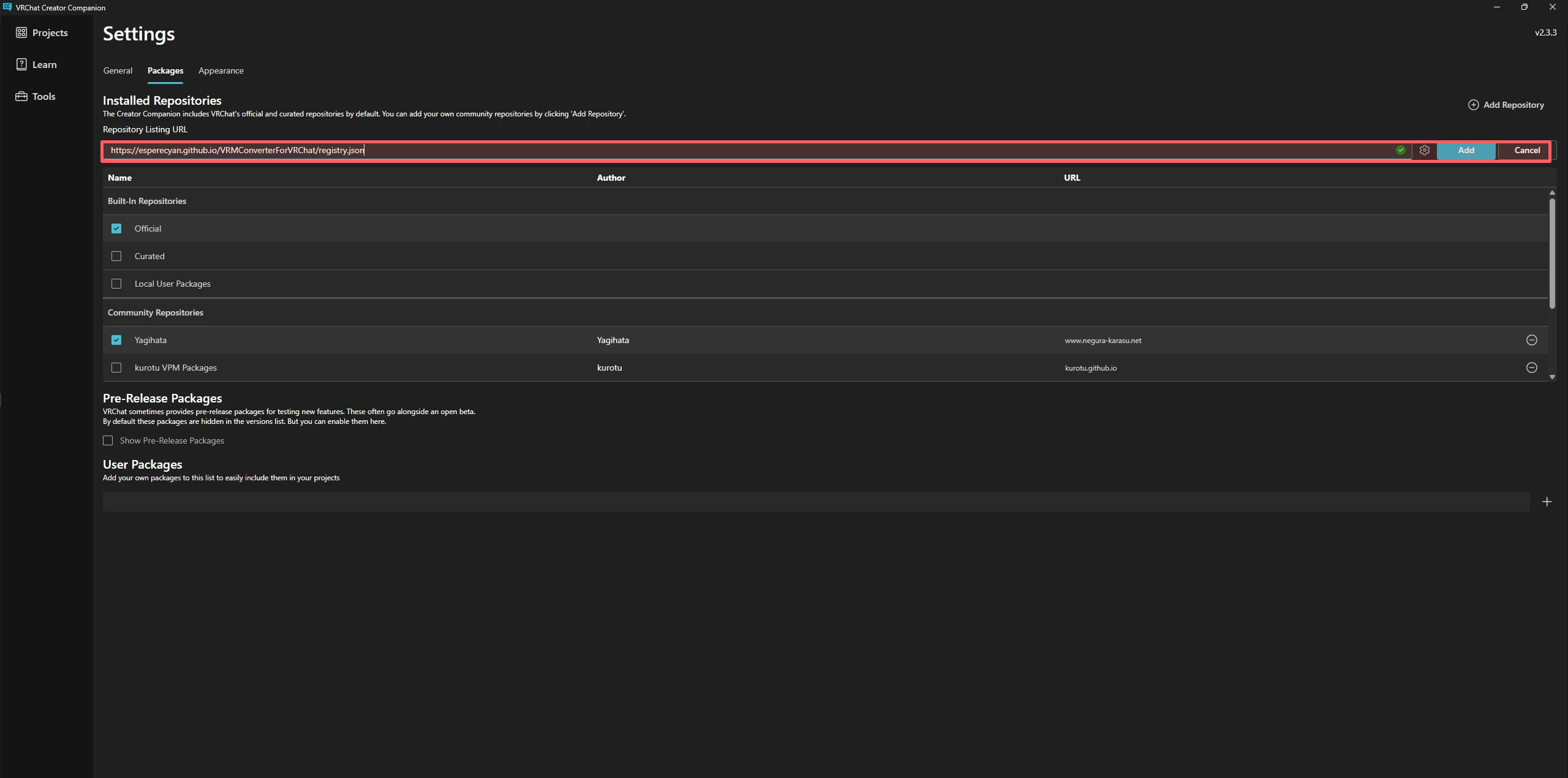
- VCCのSettingsのタブをクリックします。
- 「Packages」の中にある「Add Repository」をクリックして
https://esperecyan.github.io/VRMConverterForVRChat/registry.jsonを入力します。
Unityプロジェクトにインストール
パッケージのインストールはUnityを開いている状態でも閉じている状態でも実行できます。
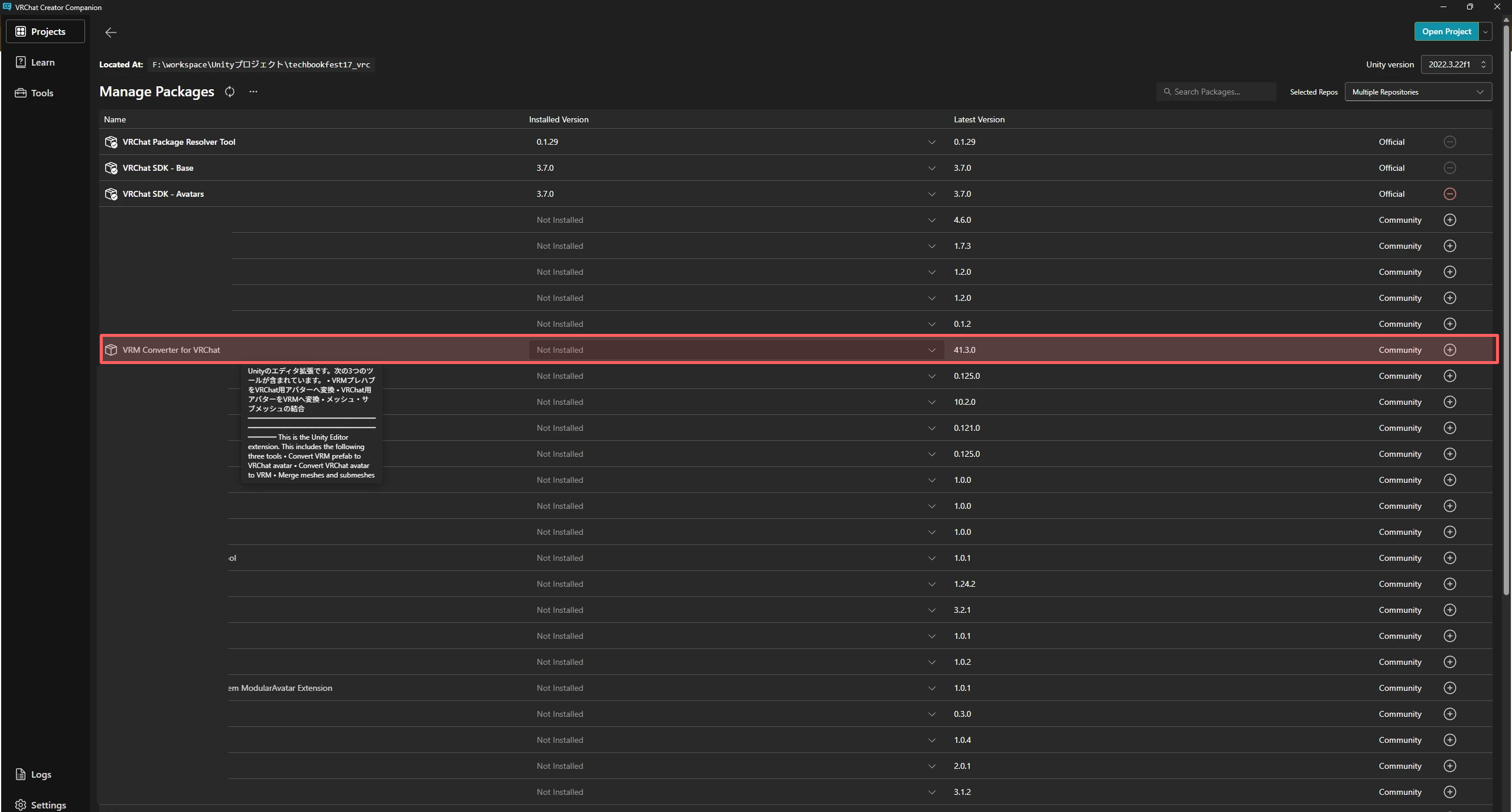
- 「Package Manager」から「VRM Converter for VRChat」を選択します。
- 最新バージョンを選択し、「Install」ボタンをクリックします。
「Open Unity」をクリックすると、Unityが起動し、パッケージがインストールされます。
VRMファイル変換
インストールした「VRM Converter for VRChat」を使用して、VRMファイルをVRChat用に変換します。
UnityプロジェクトにインポートしたVRMファイル(例:アバター名.vrm)をインポートして、シーン上に配置し選択します。
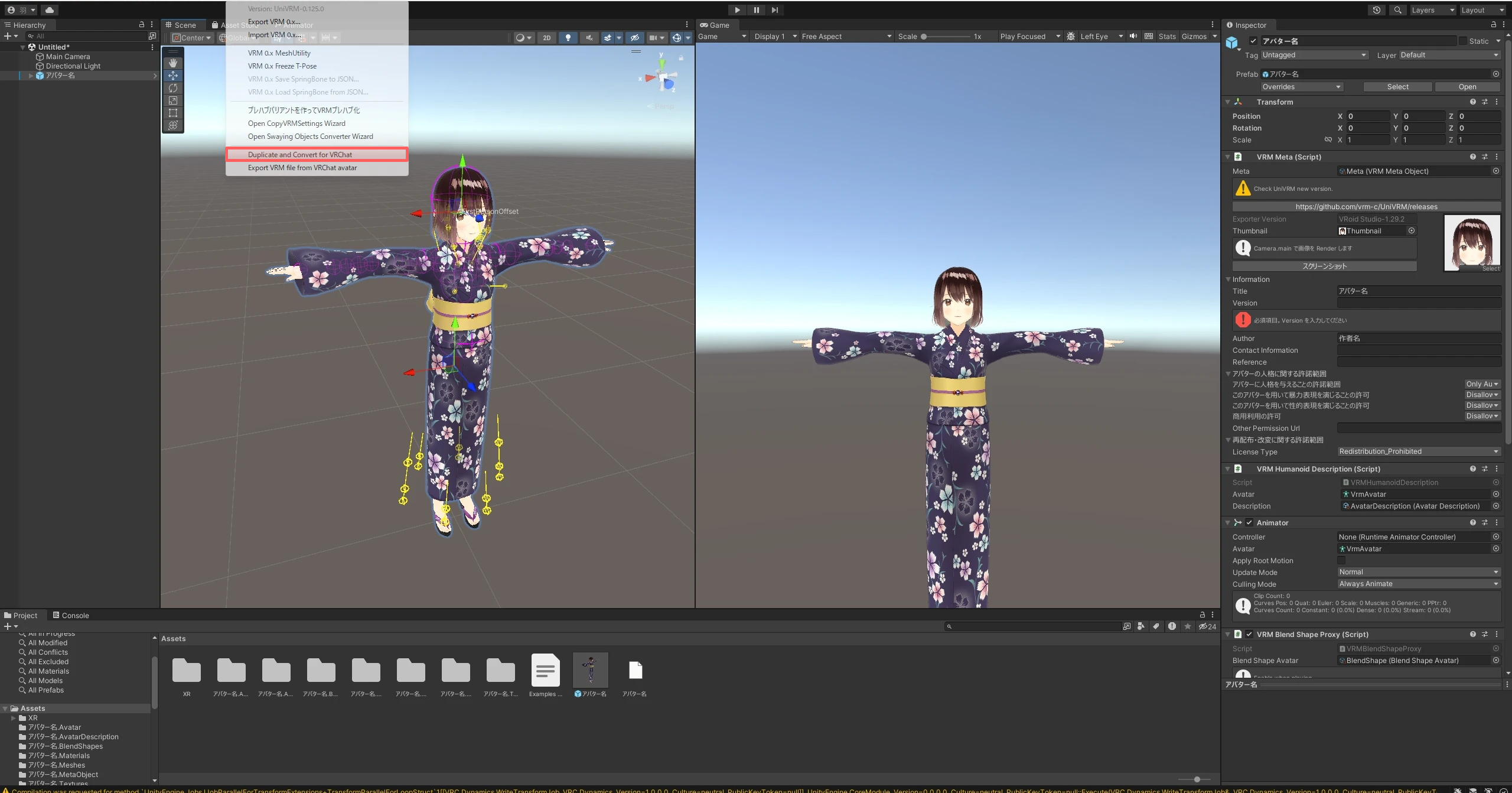
メニューバーから「VRM」→「Duplicate and Convert for VRChat」を選択します。 変換プロセスが開始され、新しいアバターがプロジェクト内に作成されます。
変換されたアバターがプロジェクト内に追加されていることを確認します。
アバターのビルドとアップロード
変換が完了したアバターをVRChatにアップロードするために、 先ほど変換をしたアバターを選択します。
そして、メニューバーから「VRChat SDK」→「Show Control Panel」を選択します。
アバターのアップロード
「Builder」タブを選択し、以下の手順でアバターをアップロードします。

「Thumbnail」セクションで「Capture」をクリックし、アバターのプレビュー画像を選択します。 「Build & Publish」をクリックします。
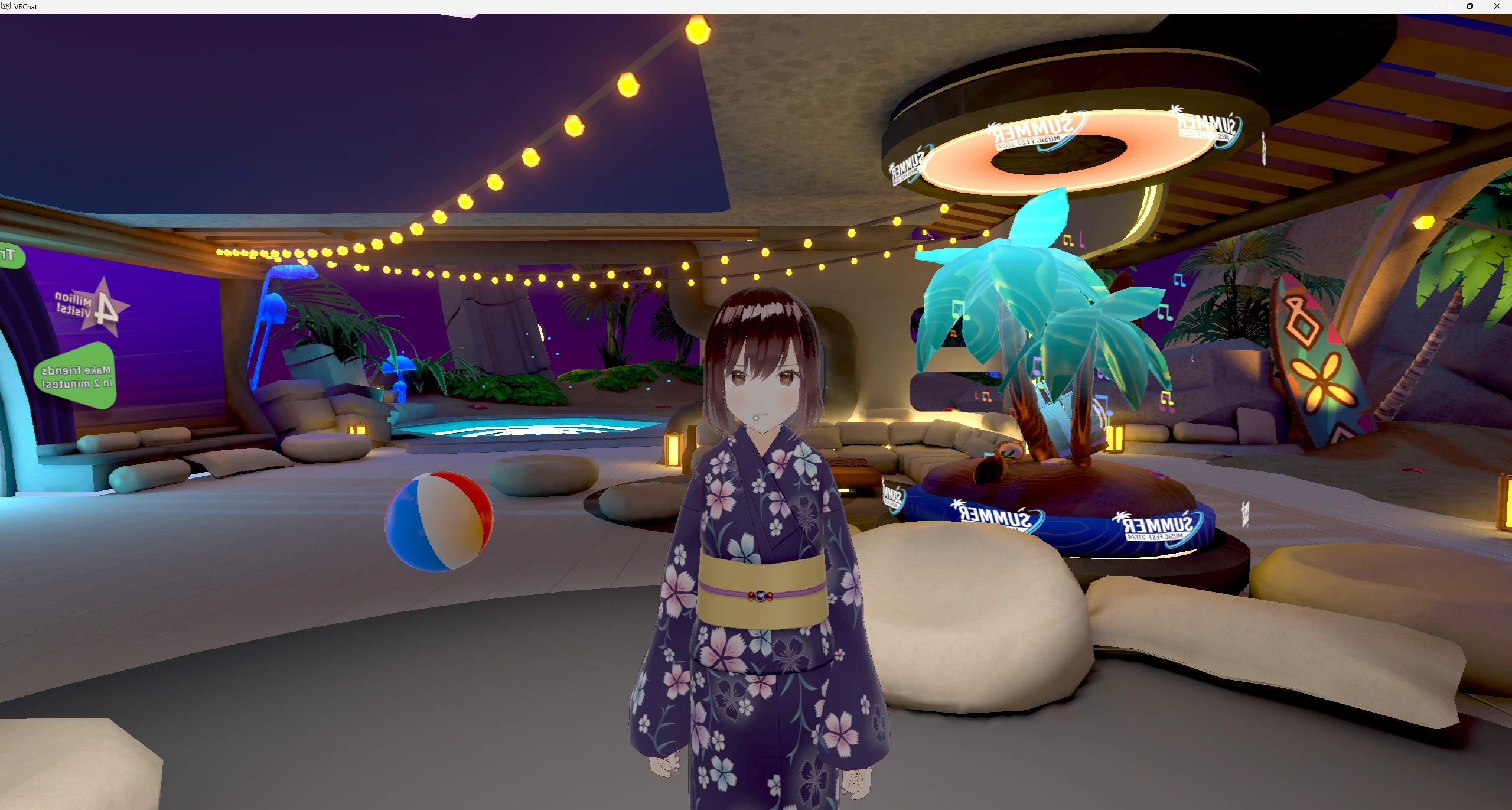
アップロードが完了すると、VRChat内で新しいアバターが使用可能になります。
お気に入りのアバターを作成して、ぜひお試しください。